Domain gebräuchlich.de kaufen?
Wir ziehen mit dem Projekt
gebräuchlich.de um.
Sind Sie am Kauf der Domain
gebräuchlich.de interessiert?
domain@kv-gmbh.de · 0541-91531010
Domain gebräuchlich.de kaufen?
Wie kann ich einen einzelnen TP-Link CPE210 nutzen?
Um einen einzelnen TP-Link CPE210 zu nutzen, musst du ihn zuerst mit deinem Router verbinden. Schließe dazu das Ethernet-Kabel an den LAN-Port deines Routers und den PoE-Port des CPE210 an. Konfiguriere dann den CPE210 über die IP-Adresse 192.168.0.254 in deinem Webbrowser. Stelle sicher, dass du die richtigen Einstellungen für dein Netzwerk vornimmst, um eine Verbindung herzustellen. **
Kann der TP-Link TL-WR841N als Access Point genutzt werden?
Ja, der TP-Link TL-WR841N kann als Access Point genutzt werden. Dazu muss er jedoch in den Access Point-Modus umgeschaltet werden. Dies kann in den Einstellungen des Routers vorgenommen werden. Sobald der Access Point-Modus aktiviert ist, kann der Router an ein bestehendes Netzwerk angeschlossen werden, um drahtlose Verbindungen bereitzustellen. **
Ähnliche Suchbegriffe für TP-Link-Access-Point-CPE210-Outdoor
Top-Angebote
Produkte zum Begriff TP-Link-Access-Point-CPE210-Outdoor:
-
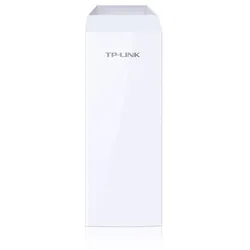
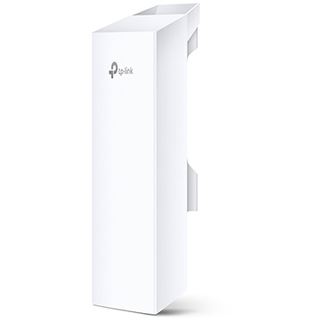
TP-LINK CPE210 CPE210 PoE WLAN Outdoor Access-Point 300 MBit/s 2.4 GHzTp-links 2,4ghz-300mbit/s-9dbi-outdoor-accesspoint Cpe210 Ist Die Kostengünstige Alternative Für Drahtlose Outdoor-netze. Mit Seiner Zentralen Managementapplikation Eignet Er Sich Optimal Für Punkt-zu-punkt-, Punkt-zu-multipunkt- Sowie...54,99 €*Versand: 0,00 €Sichere Weiterleitung zum Anbieter
-
Link, Karin: Pferde putzen - Gesundheitlicher NutzenPferde putzen - Gesundheitlicher Nutzen , Massieren - Mobilisieren - Verbinden , Sonstige > Motorkühlung , Erscheinungsjahr: 202406, Produktform: Kartoniert, Autoren: Link, Karin, Seitenzahl/Blattzahl: 176, Abbildungen: Mit vielen Fotos, Grafiken und Illustrationen, Keyword: Pferdegesundheit; Pferdemuskeln; Pferdepflege, Fachschema: Hippologie~Pferd~Sportpferd, Fachkategorie: Pferdesport, Tiersportarten~Pferde und Ponys: Sachbuch, Warengruppe: TB/Pferdesport, Fachkategorie: Pferdehaltung, UNSPSC: 49019900, Warenverzeichnis für die Außenhandelsstatistik: 49019900, Verlag: FN-Verlag, Warendorf, Verlag: FN-Verlag, Warendorf, Verlag: FN Verlag der Deutschen Reiterlichen Vereinigung GmbH, Länge: 235, Breite: 188, Höhe: 15, Gewicht: 574, Produktform: Kartoniert, Genre: Sachbuch/Ratgeber, Genre: Sachbuch/Ratgeber,24,00 €*Versand: 0,00 €Sichere Weiterleitung zum Anbieter
-
TP-Link Cpe210 (1201 Mbit/s), Access PointMit seiner zentralen Managementapplikation eignet sich der CPE210 optimal für Punkt-zu-Punkt-, Punkt-zu-Multipunkt- sowie flächendeckende Anwendungen. Professionelle Performance kombiniert mit benutzerfreundlichem Design machen den CPE210 zur idealen Wahl für Business- und Privatanwender. Mit Chipsätzen von Qualcomm Atheros, High-Gain-Antennen, einem besonders stabilen, wetterfesten Gehäuse und PoE-Unterstützung wurde der CPE210 speziell für Outdoor-Anwendungen konzipiert und funktioniert unter fast allen Wetterbedingungen problemlos. Er kann bei Umgebungstemperaturen von -30 bis +70 °C eingesetzt werden. Die interne dualpolarisierte High-Gain-Antenne und ein Metallreflektor erhöhen den Gesamtgewinn und reduzieren Interferenzen. Seine hohe Sendeleistung (bis zu 27 dBm/500 mW) und hohe Empfängerempfindlichkeit (bis -95 dBm) machen den CPE210 zum idealen Produkt für Outdoor-WLAN-Anwendungen über grosse Distanzen. Der CPE210 wird mit der Managementsoftware "Pharos Control" geliefert, mit der Sie alle PharOS-Geräte in Ihrem Netzwerk kinderleicht von einem PC aus managen können. Funktionen wie Gerätesuche, Statusmonitor, Firmware-Upgrade und Netzwerkwartung können ebenfalls mit "Pharos Control" ausgeführt werden.39,89 €*Versand: 0,00 €Sichere Weiterleitung zum Anbieter
-
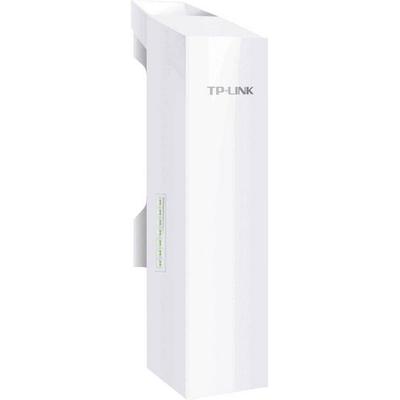
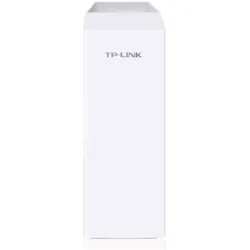
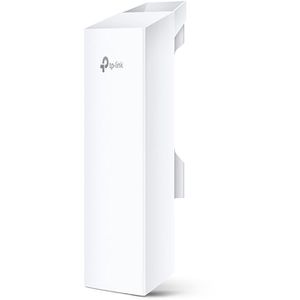
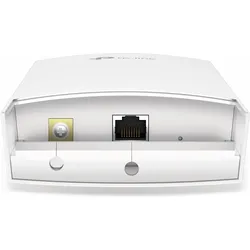
TP-Link Access-Point CPE210, Outdoor, bis 300 Mbit/s, Wi-Fi 4, MastmontageWi-Fi 4 Singleband-WLAN (802.11b/g/n) mit bis zu 300 Mbit/s (2,4 GHz) Wetterfestes Gehäuse mit IPX5-Zertifizierung für WLAN-Abdeckung im Freien Input: 1x 100 Mbit-LAN Port mit 24 V passiver PoE-Versorgung Zentrale Cloud-Verwaltung des Access-Points über Ethernet-Management-Interface 2x2 MIMO (Multiple-Input, Multiple-Output) ermöglicht parallele Verbindungen für bis zu 30 Geräte Antenne: 2x 9 dBi (2,4 GHz) Speziell für Wand- oder Mastmontage 10,5 Watt max. Leistungsaufnahme Maße / Gewicht: (BxHxT): 60 x 224 x 79 mm / 320 g Stellt eine Verbindung zwischen WLAN-Geräten und einem LAN-Netzwerk her Lieferung: inkl. PoE-Netzteil, Montagematerial Merkmale: Frequenz: 2,4 GHz WLAN-Standard: Wi-Fi 4 (n) WLAN-Übertragung bis: 300 Mbit/s geeignet für: Outdoor, wetterfest Stromversorgung: PoE (af) LAN-Anschluss: 100 Mbit-LAN39,90 €*Versand: 0,00 €Sichere Weiterleitung zum Anbieter

-
Wie richte ich einen TP-Link als Access Point für WLAN ein?
Um einen TP-Link als Access Point für WLAN einzurichten, müssen Sie zuerst sicherstellen, dass der TP-Link mit einem Ethernet-Kabel mit Ihrem Router verbunden ist. Dann müssen Sie die IP-Adresse des TP-Link ändern, um Konflikte mit dem Hauptrouter zu vermeiden. Schließlich müssen Sie das WLAN-Netzwerk auf dem TP-Link konfigurieren, indem Sie einen eindeutigen SSID-Namen und ein Passwort festlegen. **
-
Wie richte ich den Vodafone Station Access Point TP-Link WLAN ein?
Um den Vodafone Station Access Point TP-Link WLAN einzurichten, verbinde zuerst den Access Point mit der Vodafone Station über ein Ethernet-Kabel. Öffne dann einen Webbrowser und gebe die IP-Adresse des Access Points in die Adressleiste ein. Melde dich mit den Standard-Anmeldeinformationen an (normalerweise "admin" für Benutzername und Passwort) und folge den Anweisungen im Konfigurationsmenü, um das WLAN einzurichten. **
-
Warum funktioniert die Fritzbox Powerline mit dem TP-Link Access Point nicht?
Es könnte verschiedene Gründe geben, warum die Fritzbox Powerline nicht mit dem TP-Link Access Point funktioniert. Möglicherweise sind die beiden Geräte nicht kompatibel oder es gibt Konflikte in den Einstellungen. Es ist auch möglich, dass es ein Problem mit der Verbindung oder der Signalstärke gibt. Es wäre ratsam, die Bedienungsanleitungen beider Geräte zu überprüfen und gegebenenfalls den Kundendienst der Hersteller zu kontaktieren, um das Problem zu lösen. **
-
Kann ich die Fritzbox als Access Point für einen TP-Link Router verwenden?
Ja, es ist möglich, die Fritzbox als Access Point für einen TP-Link Router zu verwenden. Dazu muss die Fritzbox in den Access Point Modus umgeschaltet werden und mit dem TP-Link Router über ein Ethernet-Kabel verbunden werden. Die WLAN-Funktion des TP-Link Routers kann dann deaktiviert werden, um Konflikte zu vermeiden. **

Wie kann ich den TP-Link Access Point Router ohne einen PC einrichten?
Um den TP-Link Access Point Router ohne einen PC einzurichten, kannst du die TP-Link Tether App auf dein Smartphone oder Tablet herunterladen. Mit dieser App kannst du den Router konfigurieren und die Einstellungen vornehmen, ohne einen PC zu benötigen. Du musst einfach nur die App öffnen, den Anweisungen folgen und den Router mit deinem mobilen Gerät verbinden. **
Wie kann ich den TP-Link TL-WR841N als Wireless Access Point verwenden?
Um den TP-Link TL-WR841N als Wireless Access Point zu verwenden, musst du ihn zunächst über ein Ethernet-Kabel mit deinem Hauptrouter verbinden. Dann musst du die IP-Adresse des TP-Link Routers ändern, um Konflikte zu vermeiden. Schließlich musst du das WLAN des TP-Link Routers konfigurieren und sicherstellen, dass es den gleichen Netzwerknamen (SSID) und das gleiche Passwort wie dein Hauptrouter hat. **
Top-Angebote
Produkte zum Begriff TP-Link-Access-Point-CPE210-Outdoor:
-
TP-LINK CPE210 CPE210 PoE WLAN Outdoor Access-Point 300 MBit/s 2.4 GHzTp-links 2,4ghz-300mbit/s-9dbi-outdoor-accesspoint Cpe210 Ist Die Kostengünstige Alternative Für Drahtlose Outdoor-netze. Mit Seiner Zentralen Managementapplikation Eignet Er Sich Optimal Für Punkt-zu-punkt-, Punkt-zu-multipunkt- Sowie...54,99 €*Versand: 0,00 €Sichere Weiterleitung zum Anbieter
-
Link, Karin: Pferde putzen - Gesundheitlicher NutzenPferde putzen - Gesundheitlicher Nutzen , Massieren - Mobilisieren - Verbinden , Sonstige > Motorkühlung , Erscheinungsjahr: 202406, Produktform: Kartoniert, Autoren: Link, Karin, Seitenzahl/Blattzahl: 176, Abbildungen: Mit vielen Fotos, Grafiken und Illustrationen, Keyword: Pferdegesundheit; Pferdemuskeln; Pferdepflege, Fachschema: Hippologie~Pferd~Sportpferd, Fachkategorie: Pferdesport, Tiersportarten~Pferde und Ponys: Sachbuch, Warengruppe: TB/Pferdesport, Fachkategorie: Pferdehaltung, UNSPSC: 49019900, Warenverzeichnis für die Außenhandelsstatistik: 49019900, Verlag: FN-Verlag, Warendorf, Verlag: FN-Verlag, Warendorf, Verlag: FN Verlag der Deutschen Reiterlichen Vereinigung GmbH, Länge: 235, Breite: 188, Höhe: 15, Gewicht: 574, Produktform: Kartoniert, Genre: Sachbuch/Ratgeber, Genre: Sachbuch/Ratgeber,24,00 €*Versand: 0,00 €Sichere Weiterleitung zum Anbieter
-
Wie kann ich einen einzelnen TP-Link CPE210 nutzen?
Um einen einzelnen TP-Link CPE210 zu nutzen, musst du ihn zuerst mit deinem Router verbinden. Schließe dazu das Ethernet-Kabel an den LAN-Port deines Routers und den PoE-Port des CPE210 an. Konfiguriere dann den CPE210 über die IP-Adresse 192.168.0.254 in deinem Webbrowser. Stelle sicher, dass du die richtigen Einstellungen für dein Netzwerk vornimmst, um eine Verbindung herzustellen. **
-
Kann der TP-Link TL-WR841N als Access Point genutzt werden?
Ja, der TP-Link TL-WR841N kann als Access Point genutzt werden. Dazu muss er jedoch in den Access Point-Modus umgeschaltet werden. Dies kann in den Einstellungen des Routers vorgenommen werden. Sobald der Access Point-Modus aktiviert ist, kann der Router an ein bestehendes Netzwerk angeschlossen werden, um drahtlose Verbindungen bereitzustellen. **
-
Wie richte ich einen TP-Link als Access Point für WLAN ein?
Um einen TP-Link als Access Point für WLAN einzurichten, müssen Sie zuerst sicherstellen, dass der TP-Link mit einem Ethernet-Kabel mit Ihrem Router verbunden ist. Dann müssen Sie die IP-Adresse des TP-Link ändern, um Konflikte mit dem Hauptrouter zu vermeiden. Schließlich müssen Sie das WLAN-Netzwerk auf dem TP-Link konfigurieren, indem Sie einen eindeutigen SSID-Namen und ein Passwort festlegen. **
-
Wie richte ich den Vodafone Station Access Point TP-Link WLAN ein?
Um den Vodafone Station Access Point TP-Link WLAN einzurichten, verbinde zuerst den Access Point mit der Vodafone Station über ein Ethernet-Kabel. Öffne dann einen Webbrowser und gebe die IP-Adresse des Access Points in die Adressleiste ein. Melde dich mit den Standard-Anmeldeinformationen an (normalerweise "admin" für Benutzername und Passwort) und folge den Anweisungen im Konfigurationsmenü, um das WLAN einzurichten. **
Ähnliche Suchbegriffe für TP-Link-Access-Point-CPE210-Outdoor
-
TP-Link Cpe210 (1201 Mbit/s), Access PointMit seiner zentralen Managementapplikation eignet sich der CPE210 optimal für Punkt-zu-Punkt-, Punkt-zu-Multipunkt- sowie flächendeckende Anwendungen. Professionelle Performance kombiniert mit benutzerfreundlichem Design machen den CPE210 zur idealen Wahl für Business- und Privatanwender. Mit Chipsätzen von Qualcomm Atheros, High-Gain-Antennen, einem besonders stabilen, wetterfesten Gehäuse und PoE-Unterstützung wurde der CPE210 speziell für Outdoor-Anwendungen konzipiert und funktioniert unter fast allen Wetterbedingungen problemlos. Er kann bei Umgebungstemperaturen von -30 bis +70 °C eingesetzt werden. Die interne dualpolarisierte High-Gain-Antenne und ein Metallreflektor erhöhen den Gesamtgewinn und reduzieren Interferenzen. Seine hohe Sendeleistung (bis zu 27 dBm/500 mW) und hohe Empfängerempfindlichkeit (bis -95 dBm) machen den CPE210 zum idealen Produkt für Outdoor-WLAN-Anwendungen über grosse Distanzen. Der CPE210 wird mit der Managementsoftware "Pharos Control" geliefert, mit der Sie alle PharOS-Geräte in Ihrem Netzwerk kinderleicht von einem PC aus managen können. Funktionen wie Gerätesuche, Statusmonitor, Firmware-Upgrade und Netzwerkwartung können ebenfalls mit "Pharos Control" ausgeführt werden.39,89 €*Versand: 0,00 €Sichere Weiterleitung zum Anbieter
-
TP-Link Access-Point CPE210, Outdoor, bis 300 Mbit/s, Wi-Fi 4, MastmontageWi-Fi 4 Singleband-WLAN (802.11b/g/n) mit bis zu 300 Mbit/s (2,4 GHz) Wetterfestes Gehäuse mit IPX5-Zertifizierung für WLAN-Abdeckung im Freien Input: 1x 100 Mbit-LAN Port mit 24 V passiver PoE-Versorgung Zentrale Cloud-Verwaltung des Access-Points über Ethernet-Management-Interface 2x2 MIMO (Multiple-Input, Multiple-Output) ermöglicht parallele Verbindungen für bis zu 30 Geräte Antenne: 2x 9 dBi (2,4 GHz) Speziell für Wand- oder Mastmontage 10,5 Watt max. Leistungsaufnahme Maße / Gewicht: (BxHxT): 60 x 224 x 79 mm / 320 g Stellt eine Verbindung zwischen WLAN-Geräten und einem LAN-Netzwerk her Lieferung: inkl. PoE-Netzteil, Montagematerial Merkmale: Frequenz: 2,4 GHz WLAN-Standard: Wi-Fi 4 (n) WLAN-Übertragung bis: 300 Mbit/s geeignet für: Outdoor, wetterfest Stromversorgung: PoE (af) LAN-Anschluss: 100 Mbit-LAN39,90 €*Versand: 0,00 €Sichere Weiterleitung zum Anbieter
-
TP-Link EAP110-Outdoor, Access PointKostenlose Verwaltungssoftware für die zentrale Verwaltung von Hunderten von EAPs. Entwickelt für WLAN-Anwendungen im Freien. WLAN mit bis zu 300 Mbit/s und 2x2 MIMO. Hohe Sendeleistung und empfindliche Antennen für die bestmögliche Abdeckung. Robustes, wetterfestes Gehäuse. Unterstützt passives PoE für eine einfache, kostengünstige Installation ohne Verlegung neuer Kabel. Captive Portal für sichere Zugangskontrolle und einfache Gastauthentifizierung. Mit ihrer hohen Sendeleistung und zwei hochgewinnten omnidirektionalen Antennen bietet die EAP110 Aussenantenne eine gute WLAN-Abdeckung im Freien in einem Radius von bis zu 200 Metern.56,88 €*Versand: 0,00 €Sichere Weiterleitung zum Anbieter
-
TP-LINK Access Point EAP610-Outdoor EAP610Outdoor tp (EAP610-OUTDOOR)Produktbeschreibung: TP-Link Omada EAP610-Outdoor - Accesspoint - Wi-Fi 6 - Cloud-verwaltet, Gerätetyp: Accesspoint, Formfaktor: Wand- / Pfostenmontage möglich - außen, innen, Data Link Protocol: IEEE 802.11b, IEEE 802.11a, IEEE 802.11g, IEEE 802.11n, IEEE 802.11ac, 802.11ax, Frequenzband: 2,4 GHz, 5 GHz, Leistung: Maximale Datenrate (2,4 GHz): 574 Mbps Maximale Datenrate (5 GHz): 1201 Mbps, Kapazität: Maximale Anzahl konfigurierter SSIDs: 16, Zubehör im Lieferumfang: Stangen-/Wandhalterungs-Kit, passiver PoE-Adapter, wasserdichte Kits, wasserdichte Antenne, Power Over Ethernet (PoE)-Unterstützung: PoE+, Abmessungen (Breite x Tiefe x Höhe): 28,04 cm x 10,65 cm x 5,68 cm174,39 €*Versand: 0,00 €Sichere Weiterleitung zum Anbieter
-
Warum funktioniert die Fritzbox Powerline mit dem TP-Link Access Point nicht?
Es könnte verschiedene Gründe geben, warum die Fritzbox Powerline nicht mit dem TP-Link Access Point funktioniert. Möglicherweise sind die beiden Geräte nicht kompatibel oder es gibt Konflikte in den Einstellungen. Es ist auch möglich, dass es ein Problem mit der Verbindung oder der Signalstärke gibt. Es wäre ratsam, die Bedienungsanleitungen beider Geräte zu überprüfen und gegebenenfalls den Kundendienst der Hersteller zu kontaktieren, um das Problem zu lösen. **
-
Kann ich die Fritzbox als Access Point für einen TP-Link Router verwenden?
Ja, es ist möglich, die Fritzbox als Access Point für einen TP-Link Router zu verwenden. Dazu muss die Fritzbox in den Access Point Modus umgeschaltet werden und mit dem TP-Link Router über ein Ethernet-Kabel verbunden werden. Die WLAN-Funktion des TP-Link Routers kann dann deaktiviert werden, um Konflikte zu vermeiden. **
-
Wie kann ich den TP-Link Access Point Router ohne einen PC einrichten?
Um den TP-Link Access Point Router ohne einen PC einzurichten, kannst du die TP-Link Tether App auf dein Smartphone oder Tablet herunterladen. Mit dieser App kannst du den Router konfigurieren und die Einstellungen vornehmen, ohne einen PC zu benötigen. Du musst einfach nur die App öffnen, den Anweisungen folgen und den Router mit deinem mobilen Gerät verbinden. **
-
Wie kann ich den TP-Link TL-WR841N als Wireless Access Point verwenden?
Um den TP-Link TL-WR841N als Wireless Access Point zu verwenden, musst du ihn zunächst über ein Ethernet-Kabel mit deinem Hauptrouter verbinden. Dann musst du die IP-Adresse des TP-Link Routers ändern, um Konflikte zu vermeiden. Schließlich musst du das WLAN des TP-Link Routers konfigurieren und sicherstellen, dass es den gleichen Netzwerknamen (SSID) und das gleiche Passwort wie dein Hauptrouter hat. **
* Alle Preise verstehen sich inklusive der gesetzlichen Mehrwertsteuer und ggf. zuzüglich Versandkosten. Die Angebotsinformationen basieren auf den Angaben des jeweiligen Shops und werden über automatisierte Prozesse aktualisiert. Eine Aktualisierung in Echtzeit findet nicht statt, so dass es im Einzelfall zu Abweichungen kommen kann. ** Hinweis: Teile dieses Inhalts wurden von KI erstellt.